Het corona-virus is in Nederland, en omdat we het zo min mogelijk willen verspreiden heeft de regering besloten, de scholen, eetgelegenheden en verschillende winkels te sluiten tot 6 april. Ook mijn school is daarom gesloten tot 6 april. Maar omdat mijn school wil dat we toch iets voor school doen maken ze roosters en geven ze huiswerk op voor die dag. We moeten veel dingen online maken zodat de docenten het kunnen bijhouden wat we doen.
Ook voor D&I hebben we verschillende opdrachten. Elke week geeft onze docent een opdracht die we die week moeten doen.
Het corona-virus is in Nederland, en omdat we het zo min mogelijk willen verspreiden heeft de regering besloten, de scholen, eetgelegenheden en verschillende winkels te sluiten tot 6 april. Ook mijn school is daarom gesloten tot 6 april. Maar omdat mijn school wil dat we toch iets voor school doen maken ze roosters en geven ze huiswerk op voor die dag. We moeten veel dingen online maken zodat de docenten het kunnen bijhouden wat we doen. Ook voor D&I hebben we verschillende opdrachten.
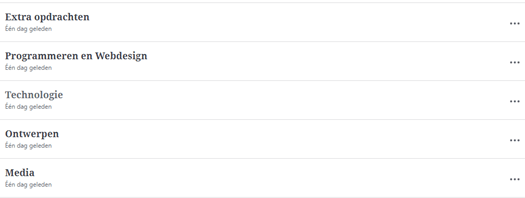
Elke week krijgen we een opdracht voor D&I. Deze week is de opdracht om ons menu overzichtelijker te maken. Dus we moeten deze week ons menu overzichtelijker maken door alles onder 5 kopjes te ordenen:
Media
Ontwerpen
Technologie
Programmeren en Webdesign
Extra opdrachten
Ik heb op vandaag niks aan D&I gedaan, omdat vandaag de eerste ‘vrije’ dag was, dus ik heb vandaag gekeken hoe ik deze 3 weken voor school ga werken. Ik heb besloten om per dag te gaan werken. Dus ik kijk per dag wat ik moet maken, van die dingen maak ik een planner, die planner werk ik af en als ik alles af heb ga ik dingen voor mezelf doen. Dat is hoe ik deze 3 weken ga werken voor school. Ik had het vandaag heel druk, dus heb ik besloten om woensdag voor D&I te gaan werken.
Woensdag:
Vandaag heb ik aan D&I gewerkt, aan de opdracht voor deze week. We moeten deze week ons menu overzichtelijker maken, door alles onder 5 kopjes te ordenen. Ook ik heb dat gedaan en ik ga jullie laten zien hoe ik dat heb gedaan.
Eerst heb ik 5 pagina’s aangemaakt waarin ik alles wil ordenen.
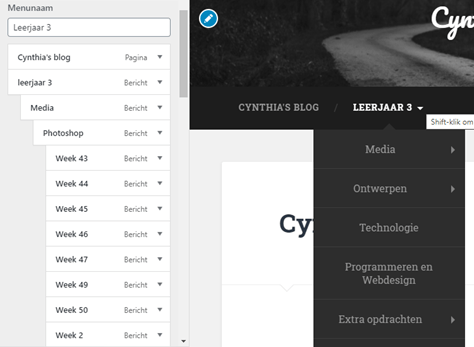
Daarna heb ik alles toegevoegd aan het menu, en heb ik alles geordend bij elkaar gezet.
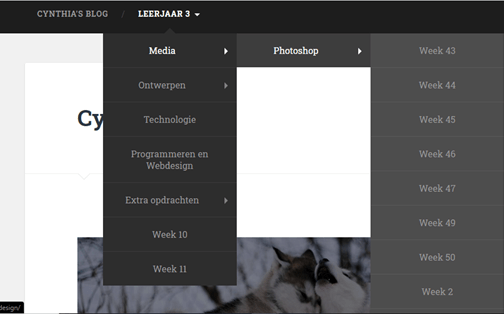
Als laatste heb ik alles opgeslagen en ziet het er zo uit!
Bij deze opdracht liep ik nergens tegen aan. Ik heb dit namelijk al vaker gedaan ook toen ik mijn menu voor het eerst moest maken. Op het begin moet je even zoeken hoe het moet en daarna gaat het vanzelf!
Om de foto’s bij te snijden heb ik Word gebruikt, omdat om mijn laptop geen Paint zit. Paint is de app die ik op school gebruik om foto’s op bij te snijden. Ik vind Paint wil makkelijker en sneller, maar Word werkt ook goed!
Ik vond deze opdracht makkelijk en ook wel leuk om te doen. Ik vond het leuk omdat het lekker snel ging, omdat ik al wist wat ik moest doen en hoe ik het moest doen. Verder vond ik het ook makkelijker omdat ik dit al vaker heb moeten doen natuurlijk.
Ik ben voor deze week klaar met D&I, maar ik ben wel benieuwd wat mijn volgende opdracht wordt voor volgende week!
Vorige week heb ik vakantie gehad, dus heb niks aan D&I gedaan.
Maandag:
Dit was weer de eerste D&I les na de vakantie. Op school hebben we een nieuwe printer en daar hebben we uitleg overgehad.
Er kwam iemand naar onze school van Canon om over onze nieuwe printer uitleg te geven. Hij heeft vooral over het scannen verteld. Je hebt op die printer 3 verschillende vormen van scannen:
Scannen en verzenden: met deze functie kun je een blaadje op de glazen plaat leggen en kun je eenE-mailinvoeren en daar verstuurd hij het bestand dan naar. Bij ons op school werkt deze functie niet.
Scannen en opslaan: met deze functie kun je een bestand opslaan op een USB–stick zetten.
Scannen en printen: met deze functie kun je een bestand die op een USB-stick staat uitprinten via de printer.
Verder heb je natuurlijk ook de functie printen, maar op deze printer heb je daar 2 vormen van:
Normaal printen: dat is dat je een bestand vanaf je computer naar de printer stuurt en dan print de printer het bestand af.
Beveiligd printen: dat is dat je een bestand vanaf je computer naar de printer stuurt, maar dan moet je een code invoeren. Als je dan bij de printer komt kan je die code invoeren en dan print hij het bestand uit. Alleen jij kan dus dat bestand uitprinten.
Hij heeft ook uitleg gegeven over hoe de printer werkt en wat er allemaal inzit.
Er zitten 4 verschillende kleuren in de printer:
Cyaan
Magenta
Yellow
Black
Woensdag:
Vandaag ga ik mijn blog bijwerken, en hierboven nog even bewerken over de printer.
Ik moet voor de proefwerkweek een opdracht uitvoeren die ‘popart’ heet.
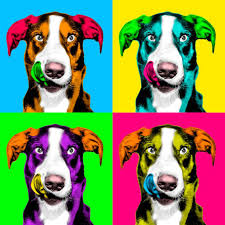
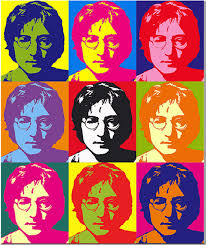
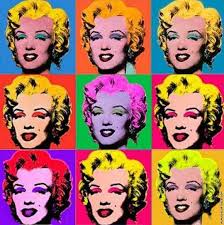
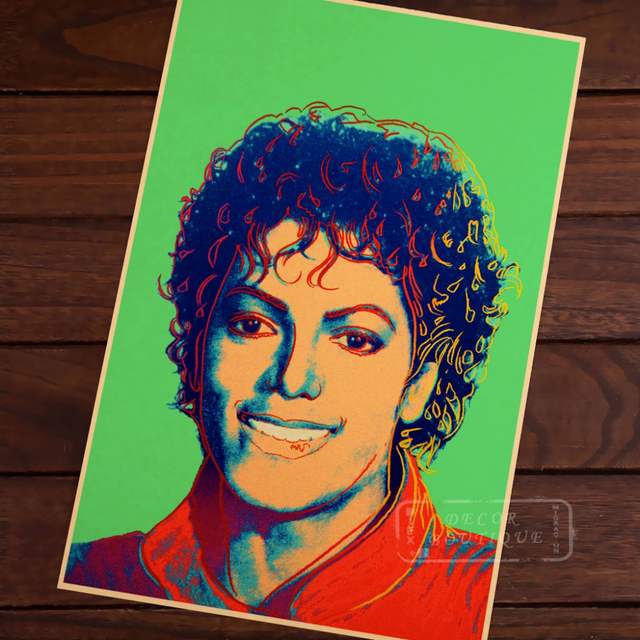
Het eerste wat ik moet doen is 5 voorbeelden van popart opzoeken. Dit zijn mijn 5 voorbeelden:
Dit zijn mijn 5 voorbeelden van popart.
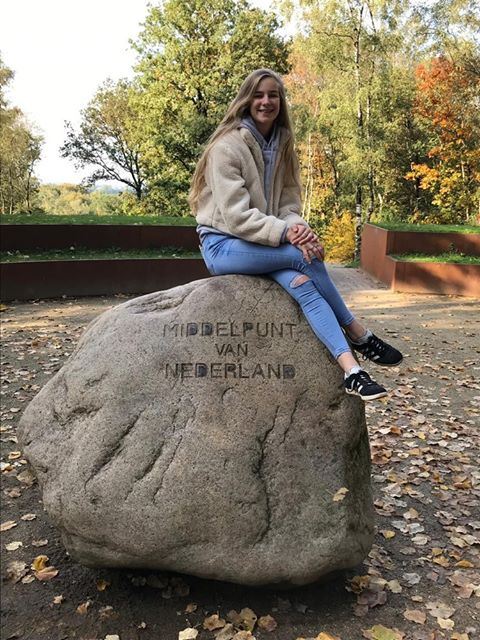
Ik moest een foto van mezelf in een popart zetten. Ik heb deze foto gekozen:
Dit is mijn gekozen foto.
Ik had in het begin moeite met hoe ik een popart moest maken, ik vond de opdracht iets onduidelijk en ik wist niet wat ik moest doen. Ik heb uiteindelijk overlegd met Joris, Eva en Lianne en uiteindelijk zijn we er samen uitgekomen. We wouden toen foto’s plakken in Word. Maar toen kwam Eva met het idee dat er misschien ook een app voor was. Uiteindelijk hebben we gezocht naar een app en toen hebben we deze app gevonden:
Pop Art Photo Editor.
In die app is het eigenlijk heel makkelijker geregeld. Je moest eerst de foto invoegen die je wou gebruiken voor de popart.
Daarna moest je aangegeven hoe vaak je de foto naast elkaar wou hebben, en de maat per foto aangeven ( ik heb 3×3 gedaan, dus 9 foto’s ).
Toen maakte hij zelf 9 foto’s naast elkaar in de maat die je had aangegeven.
Daarna moest je er een filter overheen doen die jij wou en leuk vond. Als je die filter had uitgekozen kon je de filter toepassen.
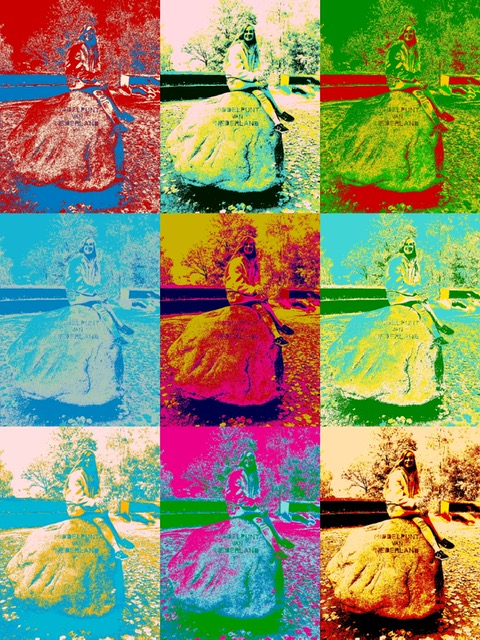
Toen had hij de filter toegepast en dan kon je de foto opslaan in je galerij, naar Google foto’s verplaats of via de mail naar jezelf sturen en invoegen in de blog.
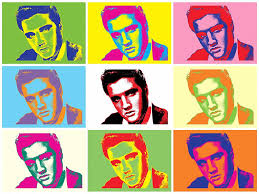
Dit is het eindresultaat van mijn popart.
Woensdag:
Het is nu woensdag en vandaag mogen we deze opdracht ook nog bewerken. Ik heb wat teksten hierboven aangepast en ben nu klaar. Ik moet nu nog wat informatie over Andy Warhol opzoeken en dat komt hier beneden te staan:
Andy Warhol was een Amerikaans kunstenaar, filmregisseur en auteur. Andy werkte als muziekproducent en acteur. Vanuit zijn achtergrond en ervaring in de toegepaste kunst was Andy een van de protagonisten van de popart in de Verenigde Staten in de jaren 50 en 60 van de 20e eeuw.
Andy Warhol is geboren op 6 augustus 1928 in New York, hij is 22 februari 1987 overleden. Andy was beroemd om zijn vlakke en constrastrijke schilderijen en zeefdrukken van verpakte producten en alledaagse objecten zoals campbell´s-soepblikken, bloemen en de banaan op de cover van het album The Velvet Underground & Nico ( 1967 ), ook voor zijn gestileerde portretten van 20e-eeuwse beroemdheden als Marilyn Monroe, Grace Jones, Elvis Presley, Judy Garland en Elizabeth Taylor.
Ik heb de informatie over Andy Warhol van Wikipedia gekopieerd en in mijn eigen woorden in deze blog geschreven.



 Cynthia's blog!